Mostrando entradas con la etiqueta 7. Mostrar todas las entradas

viernes, 31 de enero de 2014

Consejos de un informático: temperaturas o como dejar cosas descargando por la noche (y 1)

A mucha gente le da telele al notar que su PC tiene temperaturas altas. Otros, simplemente les gustaría dejar descargando cosas por la noche gastando el mínimo de luz posible. Y esto que os voy a enseñar hoy, es a como reducir el consumo de vuestro ordenador, ya sea porque solo queréis hacer cosas básicas, ya sea porque queréis acabar de bajaros esa peli que tanto se resiste o si queréis que los componentes tengan una vida un poco mas útil.

Aquí os diré como:

(ADVERTENCIA: ESTO SOLO SIRVE DE WINDOWS VISTA EN ADELANTE)

1- Debéis ir al panel de control:


2-Desde el panel de control pinchamos en "Sistema y seguridad"


3- Opciones de energía


Tomaremos el plan de energía economizador, ¿porque? porque lo vamos a ajustar a las necesidades que necesitamos. 

(ADVERTENCIA: ANTES DE TOCAR NADA, ESTATE SEGURO DE LO QUE HACES, LUEGO NO LLORES QUE EL WINDOWS TE VA LENTO)

4- Le daremos a "cambiar configurar el plan"


5- Clickamos sobre "cambiar configuración avanzada de energía"

Nos saldrá esta ventanuca mu chula:
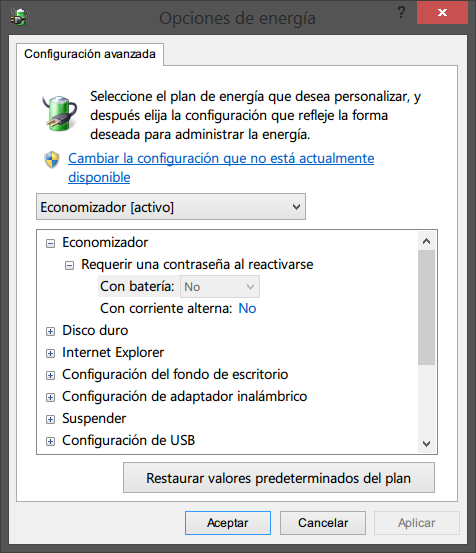

(ADVERTENCIA: SI USAS UAC (USSER ACCOUNT CONTROLLER) DALE A "CAMBIAR CONFIGURACIÓN QUE NO ESTÁ ACTUALMENTE DISPONIBLE)

A partir de aquí, lo organizare mas rápido sin capturas enumerando cada sección con un numero, y cada parte con .x (por ejemplo con la imagen de arriba: 1. Economizador, 1.1 Requerir una contraseña al reactivarse)

(OTRA ADVERTENCIA: NO OLVIDES QUE HAY COSAS QUE LAS TENDRAS QUE CONFIGURAR A TU MANERA, NO SOY ADIVINO Y NO CONOZCO LAS MEJORES OPCIONES PARA TODOS, SOLO PARA LOS EQUIPOS QUE USO)

Solo pondre las configuraciones mas importantes y diré el porque de cada cambio entre parentesis.

1. Disco duro
1.1: Apagar disco duro tras
1.1.1: Con bateria: (OPCIONAL)
1.1.2: Con corriente alterna: 5 minutos (reduce las revoluciones del disco duro a un mínimo: reducción de consumo de electricidad y temperaturas del disco duro).


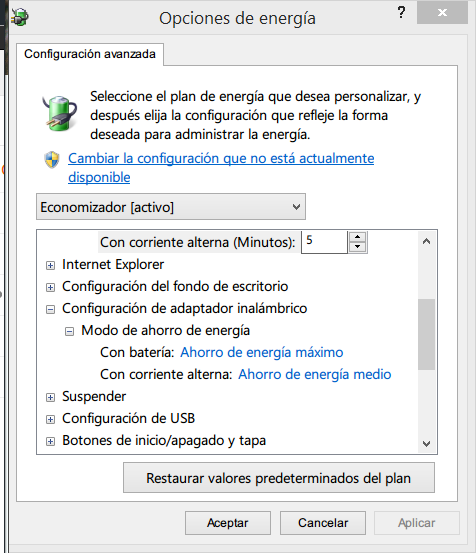
2. Configuración de adaptador inalambrico (SOLO EN CASO DE USAR WIFI U OTROS DISPOSITIVOS INALAMBRICOS)
2.1 Modo de ahorro de energía
2.1.1 Con batería: Ahorro de energía máximo
2.1.2 Con corriente alterna: Ahorro de energía máximo (reduce el consumo de los dispositivos inalambricos. Es aconsejable dejar solo 1 o 2 programas descargando, nada mas).


3. Administracion de energia del procesador
3.1 Estado minimo del procesador
3.1.1 Con bateria: (NO TOCAR)
3.1.2 Con corriente alterna: (NO TOCAR)

3.2 Directiva de refrigeracion del sistema (TAMPOCO TOCAR)

3.3 Estado máximo del procesador
3.3.1 Con bateria: 50%
3.3.2 Con corriente alterna: 50% 

(ADVERTENCIA: DEPENDIENDO DEL PROCESADOR, ESTA CONFIGURACION DEBERIA SER DISTINTA A 50%) (RECOMIENDO DEJARLE UN MINIMO DE 1 Ghz AL PROCESADOR, ES SUFICIENTE)


Con estos cambios, el ordenador ira mas a nuestro gusto para el uso. Ahora, tendremos configurado el modo economizador para usarlo como "modo nocturno" o para lo que se necesite. Simplemente dejando la ventana de panel de control abierta podremos ir cambiando entre Economizador y Equilibrado (o lo que uséis).

Si vais a usar el modo de modo intensivo o haciendo cosas que metan caña, cambiáis el modo de energía y ya esta.

CUALQUIER DUDA, UN COMENTARIO.

TIP: Yo empleo este metodo para evitar que mi procesador se caliente en el portatil, ya que el portatil no lo uso para usar programas pesados.

Dedicado a Xabi, Dani, Alejandro y Aitor por darme la chupi idea de una la sección consejos de un informatico.

miércoles, 15 de enero de 2014

Motivos de que Windows Vista fuese un mal SO para el público

Todos sabemos de una u otra manera, que Windows Vista sufrió muchísimas criticas por todo tipo de personas. Problemas con drivers, un empleo de RAM superior a lo esperado (pide mas que el propio Windows 7 u 8) y problemas con muchisimos tipos de dispositivos. Todos vemos esto desde fuera pero, ¿como seria técnicamente, por dentro?

Por dentro fue otra historia muy distinta. El motivo de los problemas que tuvo Windows Vista fue porque todo el software del momento, incluyendo programas y drivers de dispositivos, hacían una llamada al kernel de Windows NT (fuese la versión que fuese). Hoy día esto se sigue sucediendo. Esto provoca errores de funcionamiento o directamente el soft/dispositivo no funcionaba. 

¿Queréis saber porque? aquí te lo explicamos:

Todo software creado (o la gran mayoría para ser mas precisos) hacia una llamada al kernel de Windows para comprobar que se ejecutaba en un entorno compatible. Si Windows no devolvía el numero que el programa solicitaba, este podía actuar de 2 maneras: o no funcionar, o funcionar con algún pequeño defecto o inconveniente. Abajo os pondre un ejemplo:

En aquella época, Windows XP SP3 era el rey. Si vamos a ejecutar y ejecutamos el cmd.exe (consola de comandos) veremos que el número del kernel es 5.1:


Todo el software creado hasta el momento, le decia a Windows que le devolviese un numero parecido o equivalente a 5.x (5 equivale al numero del kernel, .x equivale al numero del parche y o actualizaciones de kernel).

Windows Vista empleaba el numero de versión de kernel 6.0 (es decir, era un kernel nuevo, no parcheado):


Sabiendo esto podemos pensar que la culpa no la tiene Microsoft, sino los softwares de terceros. Ahora bien, Microsoft tambien hizo unas cosas mal:

- Aero consumía demasiado para la época. Si bien no ralentizaba el sistema en muchos sistemas, la memoria de vídeo del sistema literalmente se las tragaba. Con esto, si la tarjeta gráfica era de muy pocos megas, el sistema si que te podia pegar tirones viendo por ejemplo videos flash y creando ventanas y moviendolas.

- Gadgets de escritorio, que para variar, funcionan tambien con Aero. Podias usarlo si querías, pero no solo se seguía tragando la memoria: sino que tambien, los gadgets de Windows Vista no podian sacarse de la barra de la derecha.

En cambio, si usábamos el tema clásico de Windows, usar Windows Vista era la leche.

Dejando esto aparte, Windows 7 tiene de kernel 6.1. ¿Que quiere decir esto? Que Windows 7 era una actualización de Windows Vista teniendo un 100% de compatibilidad con todo el soft de este y con una compatibilidad mejorada hacia atrás. Esto también quiere decir que Windows 8 (kernel 6.2) y Windows 8.1 (kernel 6.3) son 100% compatibles con todo el soft de Windows Vista.

Y os preguntareis, ¿que pasara de aquí a futuro? pues mas de lo mismo, a menos que Microsoft se curre lo de la compatibilidad bien bien. Es decir, cuando el futuro Windows emplee el kernel 7.x, perderemos compatibilidad con software actual. Y asi con el 7.x, 8.x y hasta el infinito...

Tambien os preguntareis, ¿hay algún método de solucionar esto? puede que si, puede que no, dependerá del software en cuestión.

Lo que se puede hacer es decirle a Windows que usando el modo de compatibilidad, al ejecutar x programa, Windows le diga que esta usando otra numeración de kernel en lugar de la que tiene. Por ejemplo, imaginemos que tenemos un juego del año 2005. El juego pide kernel 5.1, pero nosotros tenemos Windows 8.1 (kernel 6.3) y que este no funciona. ¿Que hacemos? le damos a modo compatibilidad y elegimos Windows XP SP3 o SP2 (kernel 5.1). Al hacer esto, Windows le dice al programa:

- "Hey, que soy kernel 6.3 pero uso un kernel 5.1, ejecutate"

Y ya dependiendo del software en cuestión, puede o no funcionar.


CURIOSIDAD: Es mas probable que falle un driver que un software de cualquier otro tipo.


lunes, 13 de enero de 2014

Fuentes y estilo tipografia de Mac en Windows (XP en adelante) (con enlace de descarga)

Si hay algo que debo decir que siempre me ha gustado muchísimo de Macintosh, es como trata el sistema a las fuentes. Letras claras y curvas. Windows tiene su propia forma de mostrar las fuentes, llamada Cleartype. Sin embargo esta no es la suficiente clara como lo podria ser en Macintosh o iOs.

Ejemplo: 


Bien, pues en Windows podemos obtener el mismo resultado en TODAS LAS APLICACIONES con un simple y pequeño programa: MACTYPE.


Tras instalar el programa en idioma inglés (el que consiga leer oriental y lo sepa puede usarlo si lo prefiere) tendremos que hacer 2 pasos:

1- MACTYPE WIZARD (1): Aquí, elegiremos para que cargue con el registro de Windows.

2- MACTYPE WIZARD (2): Para tener las fuentes como en Macintosh (o IOS) elegimos iOS o XMac.LCD.HotShift@XHei (PARA PANTALLAS LCD) o XMac.CRT.Default en caso de pantallas CRT (hoy en dia casi todos usan LCD, son las pantallas planas).

lunes, 28 de enero de 2013

Windows 8, ¿fracaso, o éxito?


Todos sabemos que el nuevo Windows 8 trae cambios drásticos respecto a sus versiones anteriores. Los cambios mas impactantes para la mayoría de usuarios sería:

- El cambio del botón Inicio por la Modern UI
- Nueva tienda de aplicaciones integrada
- Rediseño del Administrador de tareas

Ahora bien, mucha gente se ha ido quejando a lo largo del tiempo sobre que Windows 8 sería el nuevo Windows Vista, pero... ¿de verdad hay que ser tan exagerados?

Todos sabemos que Windows Vista fue un fiasco, pero no por el sistema en si: drivers mal programados y uso de recursos demasiado altos por parte del sistema (mínimo 256 MB de RAM en Windows XP y 1´5 GB de RAM mínimo por parte de Vista). Sin embargo, Microsoft parece haberse puesto las pilas: Windows 8 no es solo mas rápido que Windows 7 en todos los aspectos, sino que los mejora. 

Mucha gente rechaza el nuevo menú inicio, o mas conocido como interfaz Modern UI: lo que mucha gente no sabe es que si nos quejáramos por avanzar, seguiríamos usando MS-DOS, y no existirían los escritorios ni interfaces gráficas.

Por mi parte, Microsoft lo ha hecho muy bien con Windows 8, no solo en el precio (aunque las ofertas de actualizacion de Windows 8 acaban en breves practicamente) sino que además, nos ofrece un sistema muy bueno.

Me gustaría que dejaseis vuestra opinión, y votarais en la columna de la derecha si creéis que, ¿Windows 8 es un fracaso?